
heimseiten / contao-osm-map-bundle

Inhaltselement für Karten aus OpenStreetMap, ohne Verbindung zu fremden Servern beim Seitenaufruf: Anschrift eintragen, das Kartenbild entsteht beim Speichern und liegt danach im Dateimanager.
Package info
github.com/heimseiten/contao-osm-map-bundle
Type:contao-bundle
pkg:composer/heimseiten/contao-osm-map-bundle
Requires
- php: ^8.2
- ext-gd: *
- contao/core-bundle: ^5.3
- symfony/http-client: ^6.4 || ^7.0
Requires (Dev)
- contao/manager-plugin: ^2.12
Suggests
None
Provides
None
Conflicts
None
Replaces
None
README
Ein Inhaltselement für Karten. Einzutragen ist nur die Anschrift — Kartenbild und Verlinkung entstehen beim Speichern von selbst.
Beim Aufruf der Seite wird kein fremder Server angefragt. Das Kartenbild liegt fertig im Dateimanager und wird von der eigenen Website ausgeliefert; ein Zustimmungsbanner ist dafür nicht nötig. Nur beim Speichern im Backend holt der Server einmalig die Kartenkacheln.
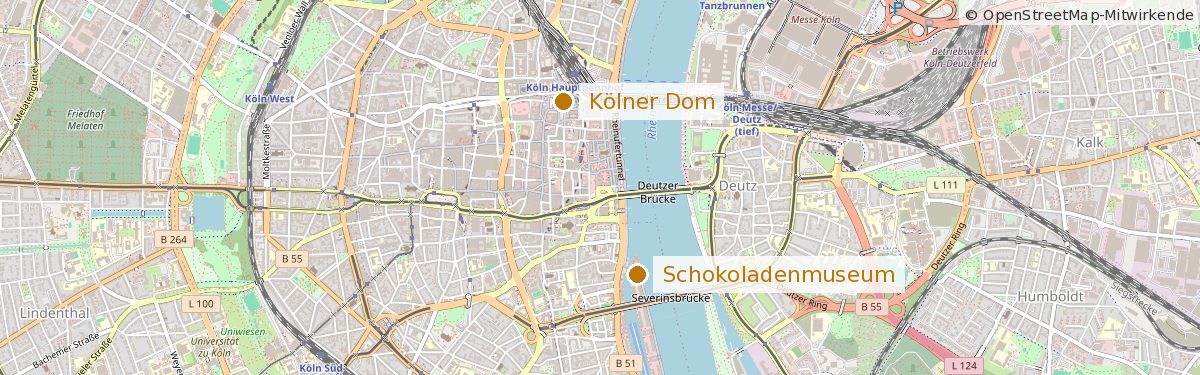
Was das Element kann
-
Anschrift eintragen, fertig. „Domkloster 4, 50667 Köln“ genügt. Nach dem Speichern steht in der Meldung, welche Position gefunden wurde. Eine Postleitzahl oder ein Ortsteil reichen ebenfalls.
-
Koordinaten statt Anschrift, wenn es keine gibt — Neubaugebiete tragen oft noch keine Hausnummern:
50.9413035, 6.9581380. Die Erkennung ist automatisch, es wird dann gar nicht erst gesucht. -
Beliebig viele Markierungen in einem Feld — dem Zeilen-Wizard von Contao 5.7 (
rowWizard, reines Bordmittel). Je Zeile eine Anschrift und eine Beschriftung; die Beschriftung erscheint als kleines Schild neben dem Punkt, etwa „Kölner Dom“. Zeilen lassen sich mit den Contao-eigenen Bedienelementen hinzufügen, kopieren, löschen und per Ziehen sortieren.Die oberste Zeile ist die Hauptanschrift: Auf sie zeigt der Klick auf die Karte, und ohne Nummer meinen auch die Platzhalter im Balken diese Zeile.
-
Maßstab wählbar (Stufe 3–19, jeweils mit Erläuterung: „15 – Straße mit Umgebung“) — oder automatisch, die Vorgabe: Dann wird der Ausschnitt so gewählt, dass alle Markierungen hineinpassen, mit etwas Rand für die Schilder.
-
Klick auf das Bild — fünf Möglichkeiten:
Auswahl Ziel Karte öffnen in OpenStreetMap openstreetmap.org, Markierung auf der Adresse Karte öffnen in Google Maps google.com/maps, Markierung auf der Adresse Routenplanung öffnen in OpenStreetMap Ziel eingetragen, Start trägt der Besucher ein Routenplanung öffnen in Google Maps ebenso, bei Google nicht verlinken das Bild bleibt ohne Link -
Beschriftung über dem unteren Bildrand — ein schmaler, halbdurchsichtiger Balken. Der Text ist frei, einzelne Wörter werden zu Links:
Adresse öffnen in {osm} oder {google}Daraus wird: Adresse öffnen in [OpenStreetMap] oder [Google Maps]. Es stehen dieselben vier Ziele zur Verfügung wie beim Klick auf das Bild:
Platzhalter Ziel {osm}Karte bei OpenStreetMap {google}Karte bei Google Maps {route}Routenplanung bei OpenStreetMap {route-google}Routenplanung bei Google Maps Ein Textfeld statt eines Auswahlfelds, weil ein Satz mehrere Links enthalten kann — die Voreinstellung nutzt genau das. Wer nur einen Link möchte, schreibt eben nur einen Platzhalter. Eigene Beschriftung mit
{osm:Karte ansehen}; leer lassen = kein Balken.Bei mehreren Markierungen wählt eine angehängte Nummer die gemeinte aus —
{osm-2}führt zur zweiten Zeile des Wizards. Ein solcher Platzhalter trägt als Linktext die Beschriftung dieser Markierung, denn bei mehreren Orten ist deren Name die nützliche Auskunft und nicht der Name des Kartendienstes:Standorte ansehen: {osm-1} und {osm-2} · Route: {route-google-2}Daraus wird: Standorte ansehen: [Kölner Dom] und [Schokoladenmuseum] · Route: [Schokoladenmuseum]. Ohne Nummer bleibt es beim Namen des Dienstes und bei der ersten Markierung — bestehende Texte verhalten sich also unverändert. Verweist eine Nummer ins Leere, bleibt der Platzhalter sichtbar stehen, statt still zu verschwinden.
-
Form der Markierung wählbar. Vorgabe ist ein Pin wie bei Google Maps, der mit der Spitze auf dem Ort steht. Außerdem gibt es den Pin mit Nummer oder Buchstabe, mit Haus, Stern oder Herz, den Punkt mit weißem Rand, den Punkt mit hellem Hof und das Fähnchen — siehe „Kartenstile und Formen der Markierung“.
-
Kartenstil wählbar. Vorgabe ist „Freundlich“, angelehnt an die hellen, klaren Farben von Google Maps; außerdem Original, Gedämpft, Hell, Graustufen, Retro, Dunkel und Nacht. Umgefärbt wird auf dem eigenen Server, es kommt kein weiterer Kartendienst hinzu.
-
Farbe der Markierung einstellbar, ebenso Breite und Höhe (Vorgabe 1920 × 600). Das sind die Anzeigemaße: Erzeugt wird das Bild mit der doppelten Auflösung, damit es auf hochauflösenden Bildschirmen scharf bleibt (siehe „Scharf auf Retina-Bildschirmen“).
-
Zweites Bild für schmale Bildschirme, wahlweise. Ein breites, flaches Kartenbild wird auf dem Telefon entweder sehr klein oder es zeigt nach dem Zuschneiden die Umgebung statt des Ortes. Mit dem Haken entsteht beim Speichern eine zweite Fassung in eigenem Format — meist quadratisch (Vorgabe 800 × 800), sichtbar bis 767 Pixel Fensterbreite. Beide Fassungen stecken in einem
<picture>; übertragen wird immer nur die, die der Browser tatsächlich anzeigt. Der Ausschnitt ist derselbe Ort, bei automatischem Maßstab mit einer eigens berechneten Stufe — ins Quadrat passt seitlich weniger, dafür senkrecht mehr. -
Das Bild ist eine gewöhnliche Datei im Dateimanager — die Bildgrößen von Contao greifen also ganz normal.
Installation
composer require heimseiten/contao-osm-map-bundle
vendor/bin/contao-console contao:migrate
Voraussetzungen: Contao ^5.3, PHP ^8.2 und die Bildbibliothek GD mit
JPEG-Unterstützung. GD steht als ext-gd in der composer.json — fehlt sie, verweigert
Composer die Installation und sagt das, statt später beim Speichern zu scheitern.
Eine Schrift muss auf dem Server nicht installiert sein: Das Bundle bringt eine mit
(res/fonts/, DejaVu Sans auf die europäischen Latein-Bereiche gekürzt, 45 KB, freie
Lizenz), dazu eine fette Fassung nur mit Ziffern und Großbuchstaben (5 KB) für Nummer und
Buchstabe im Pin. Nur wenn GD ohne FreeType-Unterstützung übersetzt wurde — selten, aber
möglich — bleiben die Schilder weg, und der Pin trägt statt Nummer oder Buchstabe das
schlichte Loch; die Karte selbst entsteht dann trotzdem. Was vorhanden ist, zeigt eine
phpinfo()-Ausgabe im Abschnitt gd unter „FreeType Support“.
Aktualisierung von Version 1.1: Vorhandene Karten behalten ihr bisheriges Aussehen, also den Punkt und die Originalfarben. Die Migration trägt beides bei allen Karten-Elementen ein, bevor die neuen Spalten ihre Vorgaben (Pin, „Freundlich“) erhalten, und der Fingerabdruck dieser Karten bleibt derselbe — sie werden also auch nicht neu erzeugt. Pin und „Freundlich“ gelten für Karten, die nach dem Update angelegt werden, oder wo sie im Element ausgewählt werden.
Beim Speichern muss der Server ausgehende Verbindungen zu
nominatim.openstreetmap.org und tile.openstreetmap.org aufbauen dürfen. Für Besucher
gilt das nicht — für sie ist die Karte ein Bild von der eigenen Domain.
Scharf auf Retina-Bildschirmen
Auf hochauflösenden Bildschirmen besteht ein CSS-Pixel aus zwei Bildpunkten. Ein Bild, das genau so groß erzeugt wurde, wie es dargestellt wird, wirkt dort weich. Deshalb sind Breite und Höhe im Backend die Anzeigemaße, und das Bild entsteht mit der doppelten Auflösung: Aus 1920 × 600 wird eine Datei mit 3840 × 1200 Bildpunkten. Für die Karte selbst wird dazu eine Zoomstufe tiefer geladen — derselbe Ausschnitt, nur mit vier Mal so vielen Kacheln; Markierungen, Schilder und die Namensnennung werden entsprechend größer gezeichnet.
Damit Besucher nicht die große Datei laden, gehört dem Karten-Element eine Bildgröße
zugewiesen (Feld Bildgröße, weiter unten in der Maske). Contao erzeugt daraus die
passenden Fassungen samt srcset und, sofern in der Bildgröße aktiviert, WebP und AVIF —
ein normaler Bildschirm bekommt dann die einfache, ein Retina-Bildschirm die doppelte
Auflösung. Ohne zugewiesene Bildgröße liefert Contao das Original aus, und die Seite
wird durch die hohe Auflösung langsamer statt besser.
Zwei Formate: breit und schmal
Dieselbe Karte in zwei Zuschnitten, damit sie auf dem Telefon nicht zur Briefmarke wird:
| Feld | Vorgabe | Bedeutung |
|---|---|---|
| Zweites Bild für schmale Bildschirme | aus | Schaltet die zweite Fassung ein |
| Breite / Höhe des schmalen Kartenbildes | 800 × 800 | Anzeigemaße; gleiche Werte ergeben ein Quadrat |
| Zweites Bild anzeigen bis | 767 | Fensterbreite, bis zu der die schmale Fassung gilt |
| Bildgröße für das schmale Bild | — | Eigene Bildgröße, weil das Seitenverhältnis abweicht |
Die schmale Fassung braucht eine eigene Bildgröße: Eine auf das breite Bild zugeschnittene Größe würde das Quadrat beschneiden. Ohne Angabe wird die Datei unverkleinert ausgeliefert — und sie entsteht, wie die breite, in doppelter Auflösung.
Beide Fassungen liegen als Quellen in einem einzigen <picture>. Das ist bewusst so und
nicht als zweites Bild mit display: none gelöst: Ein ausgeblendetes <img> würde
trotzdem geladen, der Besucher bekäme also beide Dateien.
Kartenstile und Formen der Markierung
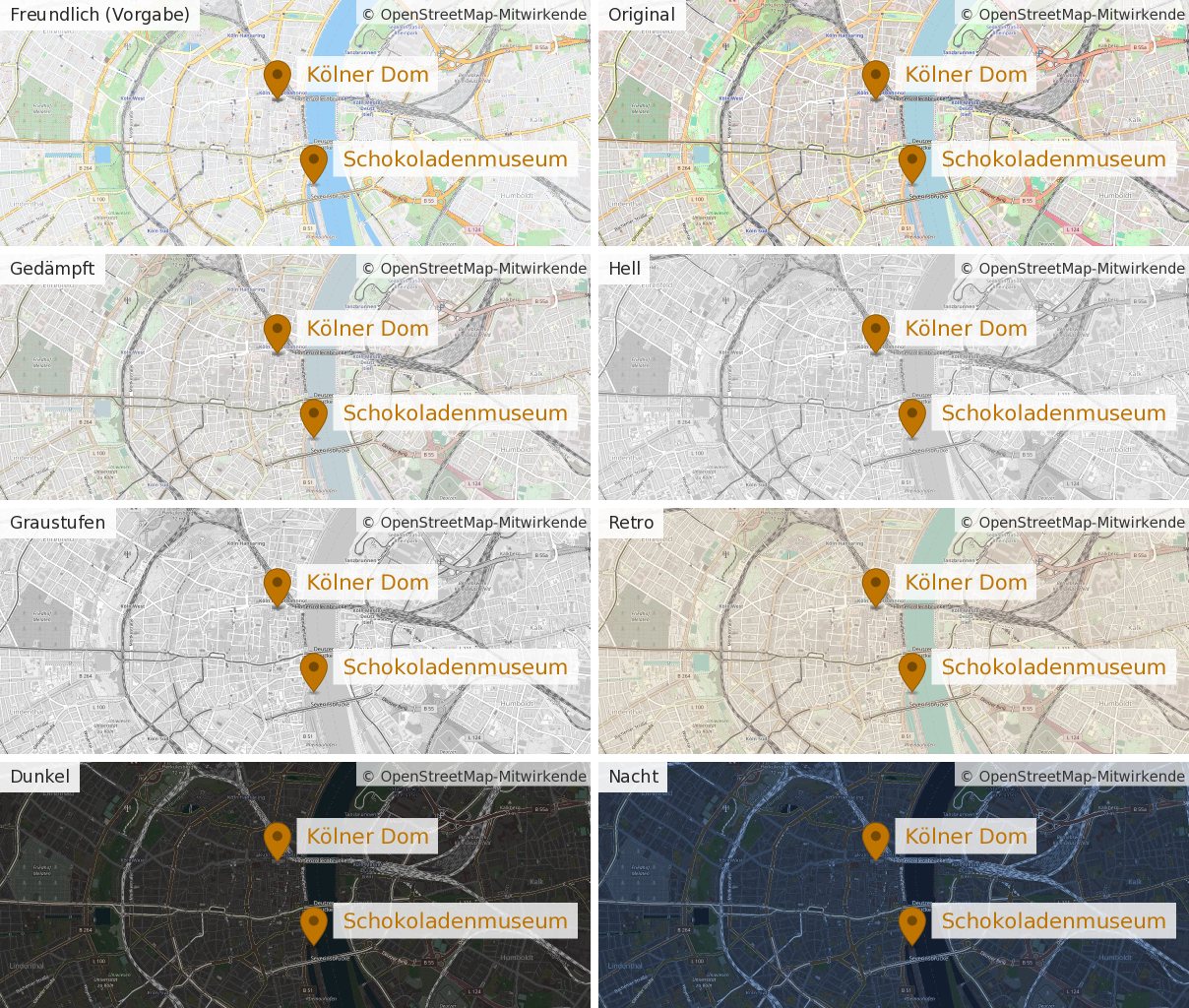
Die Karte kommt in jedem Stil aus denselben Kacheln von OpenStreetMap; umgefärbt werden sie beim Speichern auf dem eigenen Server. Es braucht also keinen weiteren Kartendienst, keinen Zugangsschlüssel und keine weitere Adresse, die der Server erreichen muss, und die Namensnennung bleibt dieselbe. Das Umfärben kostet kaum Zeit: Die Kacheln sind Palettenbilder mit höchstens 256 Farben, umgerechnet werden nur diese.
| Stil | Wirkung |
|---|---|
| Freundlich (Vorgabe) | helle, klare Farben, angelehnt an Google Maps |
| Original | die gewohnten Farben von OpenStreetMap |
| Gedämpft | dieselben Farben, deutlich zurückgenommen |
| Hell | zartes Grau, die Markierung sticht hervor |
| Graustufen | schwarz-weiß |
| Retro | warme Papiertöne, blaugrünes Wasser |
| Dunkel | für dunkel gestaltete Seiten |
| Nacht | dunkles Blau |
„Freundlich“ ersetzt die typischen Farben der Kacheln gezielt: helles, neutrales Land, weiße Straßen mit hellgrauem Rand, gelbe Haupt- und orange Schnellstraßen, klares Blau, frisches Grün; Gewerbeflächen treten zurück, Schrift und Symbole werden leiser. Zwischentöne an den Kanten folgen den nächstgelegenen dieser Farben. Die Karte bleibt dabei die von OpenStreetMap — mit deren Symbolen und Beschriftungen, nur in anderen Farben.
Bei „Dunkel“ und „Nacht“ wird auch der Balken mit der Beschriftung dunkel (Klasse
osm-map--dunkel).

Die Formen der Markierung:
- Pin wie bei Google Maps (Vorgabe) — die Verhältnisse folgen dem Material-Symbol „place“ von Google: runder Kopf mit Loch, die Spitze auf dem Ort, darunter ein weicher Schatten.
- Pin mit Nummer oder mit Buchstabe — 1, 2, 3 … bzw. A, B, C … in der Reihenfolge der Zeilen. So lässt sich im Text auf einzelne Orte verweisen.
- Pin mit Haus, Stern oder Herz.
- Punkt mit weißem Rand — die Darstellung bis Version 1.1.
- Punkt mit hellem Hof — wie der eigene Standort in Karten-Apps.
- Fähnchen — der Fuß der Stange steht auf dem Ort.
Loch und Symbole im Pin richten sich nach der gewählten Farbe: Auf dunklen Farben sind sie hell, auf hellen dunkel. Ist die Farbe so hell, dass sie auf dem weißen Schild kaum zu lesen wäre, erscheint die Beschriftung in einer dunkleren Fassung derselben Farbe.
Alle Markierungen werden in vierfacher Größe gezeichnet und dann verkleinert — GD selbst glättet gefüllte Flächen nicht, die Kanten wären sonst gezackt.
Ein Pin steht über seinem Ort. Beim automatischen Maßstab bleibt deshalb oben Platz für die Köpfe, und bei mehreren Orten rückt der Ausschnitt um die halbe Pin-Höhe nach oben. Bei einem einzigen Ort bleibt die Spitze in der Bildmitte, wie bei Google Maps.
Einstellungen
Beides ist optional — ohne Angabe gelten die Vorgaben.
# config/config.yaml
parameters:
    # Wohin die erzeugten Kartenbilder gelegt werden (wird bei Bedarf angelegt,
    # samt der Markierung .public, ohne die Contao nichts daraus ausliefert)
    heimseiten_osm_map.ordner: 'files/karten'

    # Womit sich die Website bei OpenStreetMap meldet. Die Nutzungsbedingungen verlangen
    # eine aussagekräftige Angabe — bitte die eigene Adresse eintragen.
    heimseiten_osm_map.user_agent: 'Meine Website (https://www.example.org/)'
Alle Karten neu erzeugen
Nötig etwa nach einem Umzug auf einen anderen Server, wenn die Bilddateien fehlen:
vendor/bin/contao-console heimseiten:osm-map:rebuild          # nur fehlende
vendor/bin/contao-console heimseiten:osm-map:rebuild --force  # alle
vendor/bin/contao-console heimseiten:osm-map:rebuild --id=42  # ein bestimmtes Element
Im Alltag ist der Befehl nicht nötig: Beim Speichern eines Elements entsteht das Bild von selbst. Solange sich an den Einstellungen nichts ändert, wird OpenStreetMap gar nicht erst angefragt.
Gestaltung
Das Standard-CSS liefert das Bundle mit (public/osm-map.css). Es wird automatisch
eingebunden — aber nur auf Seiten, auf denen tatsächlich eine Karte steht. Im Theme muss
dafür nichts eingetragen werden. Enthalten sind: Bild auf volle Breite, der Balken am
unteren Rand samt Halbtransparenz, ein Mobil-Zustand mit kleinerer Schrift und die Sperre
gegen das Aufzoomen beim Überfahren (viele Themes vergrößern verlinkte Bilder — bei einer
Karte verschiebt das den Ausschnitt und verfälscht den Maßstab).
Eigene Anpassungen gehören ins Theme; die Regeln dort gewinnen, weil sie später geladen werden:
.osm-map            /* der Rahmen um alles */
.osm-map--dunkel    /* derselbe Rahmen bei den Kartenstilen „Dunkel“ und „Nacht“ */
.osm-map__flaeche   /* der Link um das Bild */
.osm-map__balken    /* die Beschriftung über dem unteren Bildrand */
Der Balken lässt Klicks durch (pointer-events: none), nur seine Links fangen sie ab —
ein Klick daneben landet also auf dem verlinkten Bild.
Datenschutz und Lizenz der Kartendaten
- Beim Seitenaufruf wird nichts nachgeladen. Das Kartenbild liegt auf dem eigenen Server. Nachweisen lässt sich das mit den Entwicklerwerkzeugen des Browsers: unter den geladenen Ressourcen taucht kein fremder Host auf.
- Beim Speichern fragt der Server Nominatim (Adresssuche) und die Kartenkacheln an — mit aussagekräftigem User-Agent und höchstens einer Suchanfrage je Sekunde, wie es die Nutzungsbedingungen verlangen. Das Ergebnis wird gespeichert, nicht bei jedem Aufruf neu geholt.
- Geladene Kacheln bleiben eine Woche im Zwischenspeicher (
var/cache/osm-kacheln) — die Nutzungsbedingungen verlangen, Kacheln lokal vorzuhalten. Wer Kartenstil oder Markierung ausprobiert, fragt dieselben Kacheln also nicht jedes Mal neu an. Abgelaufene Kacheln räumt das Bundle selbst weg. Angefragt werden ohnehin nur die Kacheln, die der Ausschnitt berührt. - Die Namensnennung „© OpenStreetMap-Mitwirkende“ ist nach der Lizenz der Daten (ODbL) Pflicht und wird fest ins Bild eingearbeitet — sie kann also nicht versehentlich verlorengehen.
- Wird ein Google-Ziel gewählt (beim Klick auf das Bild oder über
{google}bzw.{route-google}im Balken), entsteht ein Link zu Google Maps. Ein Link allein lädt nichts nach; erst der Klick führt den Besucher dorthin. Wer das vermeiden will, wählt durchgehend die OpenStreetMap-Ziele.
Hinweise
- Findet die Adresssuche nichts, erscheint beim Speichern eine Meldung und das bisherige Bild bleibt stehen. Meist hilft die Form „Straße Hausnummer, PLZ Ort“ — oder man trägt die Koordinaten ein.
- Die Bilder heißen nach der Anschrift und tragen einen kurzen Fingerabdruck der Einstellungen im Namen. Ändert sich etwa der Maßstab, der Kartenstil oder die Form der Markierung, entsteht eine neue Datei; die alte bleibt liegen und kann im Dateimanager gelöscht werden.
- Für die Schilder wird eine TrueType-Schrift benötigt. Eine liegt bei; gesucht wird zuerst dort, danach an den üblichen Stellen des Systems (DejaVu, Liberation, FreeSans, Arial). Ohne FreeType-Unterstützung in GD bleiben die Punkte unbeschriftet — die eingebauten Schriften der Bildbibliothek können keine Umlaute, „Straße“ käme als „Stra?e“ heraus.
- Bei mehreren Markierungen zeigt der Klick auf die Karte weiterhin auf die Hauptanschrift (oberste Zeile), nicht auf den rechnerischen Mittelpunkt. Einzelne Orte lassen sich über die Platzhalter im Balken ansteuern.
Lizenz
GPL-3.0-or-later · heimseiten.de – Webdesign aus Köln